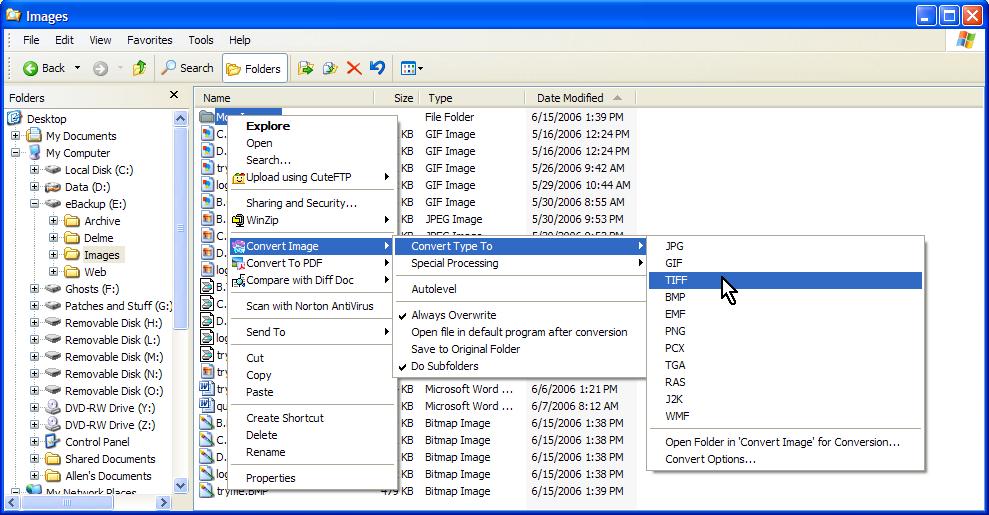
'Convert Image'
(Aplicación para Convertir Archivos Gráficos,
Convertir JPG, Convertir GIF, etc..)
English,
Deutsch,
Français,
Italiano,
日本語,
Español,
Brazilian Portuguese,
Other Languages
Vea tambien
'Conversor de Imagen a PDF'
Por favor escríbanos a
sales at softinterface.com si considera que
esta página no ha sido correctamente traducida.
|
 |
'Convert Image' es una utilería de manipulación y conversión de
imágenes simple de usar, específicamente diseñada para convertir y
transformar archivos gráficos. Si Ud. necesita convertir uno o miles
de archivos, localizados en diferentes carpetas, a una variedad de
distintos tipos de archivos, ésta es la herramienta. La tarea más popular
que nuestros clientes efectúan es convertir TIFFs.
'Convert Image' puede ser especialmente útil si Ud. requiere efectuar
complicadas tareas de conversión en forma regular. Al salvar y
volver a llamar un archivo de trabajo, 'Convert Image' rápidamete
recuerda todas las tareas de conversión y sus detalles. Así mismo,
'Convert Image' puede ejecutarse desde línea de comando
permitiendo el uso de archivos por lote o puede ser lanzado desde otros
programas.
Adicionalmente a la conversión de archivo, 'Convert Image' tiene
también características adicionales que aumentan su utilidad. Por
ejemplo, pueden seleccionarse colectivamente las carpetas y
sub-carpetas de archivos para ser convertidos. También,
puede escoger el lugar en donde colocar los archivos convertidos
dentro de la carpeta original u otra carpeta de su gusto.
Además de la conversion de archivo, se han incluido
muchos procesos. Los cuales son:
-
Manipulación: Redimension, rotación, virado,
desplazmiento, perspectiva, inclinación, girado !y más!
-
Color: Autocontraste, autonivel, tonalidad, contraste,
saturación, desaturación, azul, verde, rojo, gama, invertido !y más!
-
Efectos especiales: Agregar ruido, difumado, dilación,
estampado, erosionado, empañado, mosaico, relieve, texturizado !y
más!
-
Filtros: Paso Alto, Paso bajo, Laplas, Detección de
línea, !y más!
-
Lanzar (Ejecutar) un programa. Esto incluye
operaciones de archivo tales como borrar, copiar, etc.
-
Convertir JPG, Convertir GIF, BMP convertitore y mas.
'Convert
Image'
puede ser ejecutado desde
línea de commando permitiendo el uso de archivos por lote así
como su lanzamiento programático desde otras aplicaciones.
!Es la mejor herramienta de
conversión de imágen que jamás haya probado...hasta hoy!. Señale
aquí para descargar y probarlo gratis.
Documentación en línea... Señale
aquí.
Características de ‘ Convert Image ’ |
-
Converta
imágenes de muchos tipos. Converte JPG, GIF, TIFF, BMP,
EMF, PNG, PCX, TGA, ICO, CUR, ANI, WMF, RAS, J2K.
Herramientas de conversión de JPGs. Software Conversor de
GIFs. Convertir JPG, Convertir GIF, BMP convertitore
-
Redimesnionado,
rotacion, virado, desplazamiento, perspectiva,
inclinación, girado !y más!
-
Numerosos efectos especiales y filtros
-
Fácil de usar
para conversión de archivos gráficos
-
Almacenamiento
y recuperación de configuraciones de conversiones complejas
-
Sopporta
recursivamente
subcarpetas
-
Todos los
parámetros, incluyendo archivos fuente y destino, opciones de
convresión, etc. son persistentes a lo largo de las
ejecuciones del programa
-
Los Lotes
pueden ser detenidos a medio camino y ser resumidos más tarde
-
Puede ser
adaptado a todos
lenguajes
-
Línea de
comando
(Invisible al runtime) para usarse en scripts, se
proportcionan muchos ejemplos (copiar y pegar)
-
Interfase
COM para usarse en scripts
-
Completa
flexibilidad, poder completo
¿Tiene otras necesidades de conversión de archivos?
Sírvase ver nuestra
LISTA
de productos de conversión.
¿Necesita
Convertir JPG, GIF etc? !Descargelo
y pruébelo (gratis)!
Comandos de línea de ' Convert Image '
|
'Convert Image'
puede ser ejecutado sin una interfase del usuario con argumentos en
comandos de línea, como en los buenos viejos días del DOS.
Alternativamente puede iniciar la ejecución de comando de línea
dirigiéndose al 'Símbolo de Sistema' del sistema operativo o desde
Windows desde el menú EJECUTAR y tecleándolo ahí. Por último, la
interfase de comando de línea puede utilizarse desde archivos por Lote
(archivos con la extensión *.BAT).
Existen dos aproximaciones para
efectuar el comando de línea::
A)
Especificar un 'Trabajo
de Conversión' que fué creado utilizando la interfase gráfica del
usuario (GUI)
B)
Especificar una 'Tarea de Conversion' en
detalle
Especificar un 'Trabajo de
Conversion' es muy fácil, ya que solo necesita indicarle a
'Convert Image' dónde encontrar el archivo
*.SII 'Trabajo de Conversióm' asociado. Todos los detalles asociados
con ésta tarea son ejecutados de una vez por todas.
Especificar una 'Tarea de
Conversión' es mucho más tedioso, pero no require la creación previa
de un archivo de 'Trabajo de Conversión'.
Cada aproximación es discutida
en mayor detalle más abajo..
Importante:
Para usar exitosamente la línea de comando debe efectuarse uno de lo
siguientes puntos:
A) Especificar la Ruta de
ubicación de ConvertImage.EXE en sus variables de entrono, Ó
B) Copiar ConvertImage.EXE a la
misma carpeta de el archivo por lote.
De otro modo, Ud. verá el
siguiente error:
"ConvertImage no es
reconocido como un comando interno o externo, programa operativo o
archivo por lote."
ConvertImage /J{ArchivoTrabajoDeConversion}
[/V] [/L{ArchivoLog}]
[/B{ArchivoLogATrabajo}]
Los elementos de arriba
encerrados en corchetes cuadrados "[ ]" son opcionales, todos los
demás "switches" son requeridos. Por tanto, /J debe ser especificado
siempre en la línea de comando.
Ejemplo:
Para correr el 'Trabajo de
Conversión' especificado por "C:\MyJobs\Convert JPG to Tiff.SII"
teclée lo siguiente en el 'Símbolo
de Sistema':
ConvertImage
/J "C:\MyJobs\Convert
JPG to Tiff.SII"
Ud. puede incluir o excluir
espacios entre switches y parámetros. Por ejemplo, "/F6"
es lo mismo que "/F 6". Para nombres de archivo largos,
puede requerirse el uso de doble comillas. Por ejemplo /J "C:\Program
Files\MyApp\convert JPG to Tiff.SII".
Especificando una 'Tarea de Conversión'
La sintaxis para el comando de línea para
especificar una
tarea de conversion es:
ConvertImage /S{Archivo(s)
Originale(s)} /T{Archivo(s)
Destino)} [/F#] [/C#]
[/G] [/R]
[/L{ArchivoLog}] [/B{LogAArchivoTrabajo}]
[/V] [/Z]
[/1-9]
[/P#] [/a-j]
Los elementos de arriba encerrados
en corchetes cuadrados "[ ]" son opcionales, todos los demás
"switches" son requeridos. Por tanto, /S, /T
deben ser especificados siempre en la línea de
comando. Como quiera que sea, existen dos excepciones
y ellas son::
A)
/F /C son requeridos si Ud. no está usando los nombres de archivos con
extensiones por omisión (extensiones por omisión son jpg, tif, gif,
etc). Por ejemplo, si Ud. está tranbajando archivos bitmap con
nombres como mibitmap.abc, entonces definitivamente necesitará
especificar los switches /F
y/o /C
B)
Cuando /G (Guardar a la carpeta original), el switch /T no es
necesario.
Ud. puede incluir o excluir
espacios entre switches y parámetros. Por ejemplo, "/F6"
es lo mismo que "/F 6". Para nombres de archivo largos,
puede requerirse el uso de doble comillas. Por ejemplo, /S
"C:\Program Files\MyApp\MyImage.JPG". Los switches de Comando
son sensibles a mayúsculas y minúsculas, por ello /F
es completamente distinto que /f.
/S{Archivo(s)
Original(es)} es usado para especificar qué archivos convertir.
Puede especificar un solo archivo, o en algunos casos, un conjunto
completo de archivos usando sintaxis de comodín (por ejemplo
"C:\MyFiles\*.BMP"). /T{Archivos
Destino} debe ser siempre de nombre distinto de lo especificado en /S{Archivo(s)
Original(es)}.
/T{Archivo(s)
Destino} es usado para especificar dónde salvar el ó los archivos
convertidos. Puede especificar un solo archivo, o en algunos
casos un conjunto completo de archivos mediatne el uso de sintaxis de
comodín (por ejemplo "C:\MisArchivos\*.BMP"). /T{Archivos
Destino} debe ser siempre distinto de /S{Archivo(s)
Original(es)}.
/F#
indica a ‘Convert Image’ cual de tipo es el archivo original.
Deberá siempre proporcionar un número para el símbolo #.
Recuerde que el archivo original, especificado por el switch /S{Archivo(s)
Original(es)}, tiene una extensión
que determina su tipo de archivo. Para toda la lista de
constantes consulte
Constantes de
Tipo de Archivo.
/C#
le indica a ‘Convert Image’ qué tipo es el archivo destino. Debe
proporcionar un número para el símbolo #. Recuerde que el
archivo destino , especificado por el switch /T{Target
File(s)} , tiene une extensión
que determina su tipo de archivo. Para todas las
constantes consulte
Constantes de
Tipo de Archivo.
[/G]
Guarda archivos en sis carpetas originales. Use éste en vez de
/T para colocar los archivos convertidos en la misma carpeta que el
archivo original. Esto no puede ser usado cuando se convierte un solo
archivo especificado desde una carpeta. Use el switch /T en su
lugar.
[/R]
Localiza y hace todos los archivos encontrados en las sub-carpetas
especificadas en el switch /S. Subdirectorios recurrentes. Puede usar
éste switch si está procesando directorios completos de archivos. Vea
/S, /T and /G para más detalles en la selección de directorios
completos a ser convertidos.
[/L{ArchivoLog}]
ruta y nombre del archivo Log (bitácora) (ejemplo d:\mylogs\CITP.LOG)
Si éste switch se especifica, un archivo Log con ruta u nombre dados
será creado y los resultados de la conversión serán escritos en él.
Vea también /V.
[/B{ArchivoLogATrabajo}]
Guarda el archivo Log (bitácora) como 'Tarea de Conversión' SOLO SI
OCURREN ERRORES. Esto es sumamente útil si los archivos que
presentaron problemas pueden ser hechos más tarde, o con un método
distinto. /B is difiere de /L, desde que el archivo generado con /B
no incluirá comentarios extraños no permitidos en un archivo de
'Trabajo de Conversion'. Se guarda como archivo tipo *.SII
por lo que puede ser cargado como un trabajo.
[/V]
Modo Verbal. Especifique este switch para desplegar un cuadro de
mensaje indicando como resultó la conversión. Vea también /L.
[/Z]
Log Verbal. Todas las operaciones de archivo se registrarán en el
archivo log (bitácora).
[/1]
TIFF: Páginas a convertir. Por ejemplo, si tiene un archivo TIFF
multi-paginado y desea convertir las páginas 1a. y 3a., use "/1 1,3”.
Para hacer las páginas 2-5 use “/1 2-5” .
[/2]
TIFF: Compresión a usar cuando se está convirtiendo A un archivo TIFF
(por omisión, sin compresión). Use “/2 0” para no compresión y
“/2 1” para compresión LZW.
0 - No compresión. Guarda la
imagen como un archivo TIFF de 24bpp sin comprimir.
1 - LZW. Guarda la imagen como
un archivo TIFF de 24bpp con compresión LZW.
2 - RLE. Guarda la imagen como
un archivo TIFF de 1bpp con compresión RLE.
3 - CCITT3. Guarda la imagen
como un archivo TIFF de 1bpp con compresión CCITT3.
4 - CCITT4. Guarda la imagen
como un archivo TIFF de 1bpp con compresión CCITT4.
[/3]
TIFF: Adicionar a uno existiente cuando se convierte a un TIFF.
Use ”/3 TRUE” para adicionar ”/3 FALSE” para no adicionar.
[/4]
JPEG: Calidad del JPG resultante de 0 a 100 (por omisión es 100).
0 es la más baja calidad y 100 es la más alta. Mientras más alta
sea la calidad, mas grande será el archivo rsultante. Use “/4
100” para la más alta calidad.
[/5]
TAG: TITULO de la imagen. Por ejemplo, para asociar el título de
“Presidente” a la resultante imagen use “/5 Presidente” .
[/6]
TAG: DESCRIPCION de la imagen. Por ejemplo, para asociar la
descripción de "Dinero es el producto de la capacidad de los humanos
para pensar" a la imagen resultante, use “/6 Dinero es el
producto de la capacidad de los humanos para pensar” .
[/7]
TAG: FECHA/HORA de la imagen. Por ejemplo, para asociar la fecha/hora
"Julio 4, 1976"a la imagen resultante use “/7 Julio 4,
1976” .
[/8]
TAG: AUTOR de la imagen. Por ejemplo, para asociar al
autor “Krishnamurti” a la imagen resultante, use “/8 Krishnamurti” .
[/9]
TAG: DERECHOS RESERVADOS de la imagen. Por ejemplo para asociar los
derechos reservados “Derechos Reservados 2005, Softinterface” a la
imagen resultante, use “/9 Derechos Reservados 2005, Softinterface”.
/P#
Identificador de Proceso Especial. Un entero, que le indica a 'Convert
Image' cual proceso especial será aplicado a los archivos Originales
(de entrada). Por ejemplo /P2 indica a ‘Convert Image’ que
redimensione una imagen. /P
es usado casi siempre con los switches /a-
/j . Vea abajo la
tabla que muestra toda la lista de todos los Procesos Especiales.
[/a-
/j] Estos parámetros
complementan al switch /P el
cual le indica a ‘Convert Image’ cual proceso especial efectuar.
/a-
/j es usado para
especificar parámetros adicionales que pudieran ser necesarios para
que los procedimientos especiales sean efectuados. Por
ejemplo /P2 le dice a ‘Convert Image’ redimensionar una imagen.
En este caso /a es usado para especificar el ancho, /b es usado
para especificar la altura, /c es usado especificar el método de
interpolación y /d es usado para especificar el color de fondo. Esto
podría terminarse viendo como:
ConvertImage /SC:\Input\Tryme.jpg
/TC:\Output\Out.jpg /P2 /a10 /b20 /c2 /d0 /V
|
/P# |
Significado |
Parámeteros
Adicionales: /a{Parameter1}
… /j |
|
2 |
Transforma
Rdimensiona una imagen |
/a = Nuevo
ancho de la imagen (Pixels)
/b = Nueva
altura de la imagen (Pixels)
/c = Metodo de
Interpolación (0 = Ninguna, 1 = Bilinear, 2 = Bicubica). El
método por el cual la imagen es recalculada (encogida o estirada).
Ud. tiene 3 opciones (Ninguna, Bilinear y Bicubica).
/d = Valor de
fondo de la nueva imagen. Este es un valor entero.
BackColor = Red + Green*256 + Blue*256*256
(Rojo, Verde y Azul son 8 bits cada uno)
Por ejemplo,
 =
(R=51, G=193, B = 172) = 51 + 193*256 + 172*256*256 = 11321651 =
(R=51, G=193, B = 172) = 51 + 193*256 + 172*256*256 = 11321651
/e = Retener
Relación de Aspecto. ("TRUE" ó "FALSE"). Seleccione "true" para
asegurarse que la relación de altura al ancho permanezca igual que
en la imagen original. Use /a ó /b pero no ambos si se
establece este switch como "TRUE". |
Constantes de Tipo de Archivo para Usar con /F# and /C#
|
Archivo Tipo |
Constante |
|
Independent JPEG Group (*.jpg) |
1 |
|
Windows Bitmap (*.bmp) |
2 |
|
Tagged Image File Format (*.tif) |
3 |
|
Graphics Interchange Format
(*.gif) |
4 |
|
EMF (*.emf) |
5 |
|
J2K (*.j2k) |
6 |
|
PCX Bitmap (*.pcx) |
7 |
|
Portable Network Graphics
(*.png) |
8 |
|
Sun Rasterfile (*.ras) |
9 |
|
Targa File (*.tga) |
10 |
|
Windows Meta File (*.wmf) |
11 |
|
*Windows
Icon (*.ico) |
12 |
|
*Windows
Cursor (*.cur) |
13 |
|
*Windows
Animated Cursor (*.ani) |
14 |
Descargue
y vea por usted mismo por qué SoftInterface es una de las compañías
de software de más rápido crecimiento del planeta.
 Absolutamente
sorprendente. El producto trabaja más allá de nuestras
expectativas. Le estoy recomendando la versión completa a nuestro
equipo web. Ron Johnson EDS - BPO US Request Management Absolutamente
sorprendente. El producto trabaja más allá de nuestras
expectativas. Le estoy recomendando la versión completa a nuestro
equipo web. Ron Johnson EDS - BPO US Request Management |

ATLANTA, GA --- MDdatacor, inc., un proveedor líder de productos de
información clínica para prácticas médicas y la industria del
cuidado de la salud, recientemente seleccionó Convert Doc, una
utilidad de conversión de documentos, de SoftInterface, Inc. como
su producto elegido para convertir documentos de estilo "Office" a
archivos de texto estándar.
"Estamos muy complacidos de nuestra decisión de irnos con Convert
Doc," comentó Tim Lewis, Vice Presidente de Sistemas de Información
de MDdatacor. "Es un recurso eficiente de programa que actualmente
convierte mas de 75,000 documentos al día para nosotros. Nos agrada
el hecho de que el programa tiene interfase de comandos de línea,
lo que nos permite integrarlo a nuestras rutinas de automatización.
Hemos evaluado otros paquetes de software, 10 a 20 veces más
costosos, pero seleccionamos Convert Doc debido a su velocidad y al
servicio que nos da SoftInterface. Estamos muy contentos por la
rapidez con la que responde el equipo de desarrollo de
SoftInterface a nuestros requerimientos y retroalimentaciones."
|
|
Herramientas de Conversión de JPGs de Softinterface.
Convertir JPG, Convertir GIF |






 Video
Clic aquí
Video
Clic aquí